Como acompanhar os atendimentos na Plataforma Ristra: quadro por etapa, filtros, dados do caso, histórico de status e documentos.
Na seção Atendimentos você acompanha em tempo real o andamento de cada caso e vê em que etapa da jornada o comprador do imóvel está.
As imagens são ilustrativas e usam dados fictícios. A plataforma está sempre evoluindo, então a sua tela pode ter pequenas diferenças, mas as funções descritas aqui continuam disponíveis. Não encontrou algo? Fale com a gente pelo chat da plataforma.
Você vê a mesma jornada que a Ristra vê, inclusive as etapas antes e depois da sua participação. As imagens desta página mostram a jornada de escritura. Em outras jornadas, como a de financiamento, alguns status mudam, mas a plataforma funciona do mesmo jeito.
Visão em quadro
Os atendimentos aparecem em um quadro em que cada coluna é uma etapa da jornada. Assim você vê de relance em que fase cada cliente está.Cada card mostra:
Número do atendimento e nome do cliente
Jornada (ex.: Financiamento ou Escritura)
Data de entrada
Tags de alerta, como novo (azul) ou crítico (vermelho)
Filtros
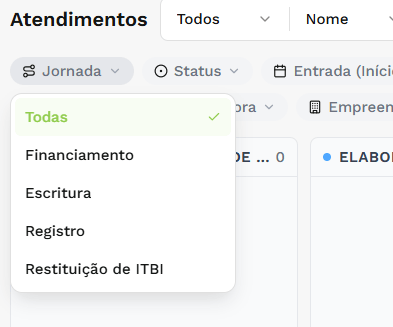
Use os filtros no topo da tela para encontrar o que precisa:
Filtro por jornada
Filtro
Para que serve
Jornada
Mostra só os atendimentos de uma jornada
Status
Mostra só uma etapa específica
Entrada (início / fim)
Filtra pela data de abertura do caso
Tags
Filtra por marcadores, como novo ou crítico
Incorporadora
Mostra só os casos de uma incorporadora
Empreendimento
Mostra só os casos de um empreendimento
Use Limpar filtros para voltar à visão completa.
Dentro de um atendimento
Clique em qualquer card para abrir o atendimento. A página tem três abas: Dados Gerais, Minuta e Documentos.
Dados Gerais
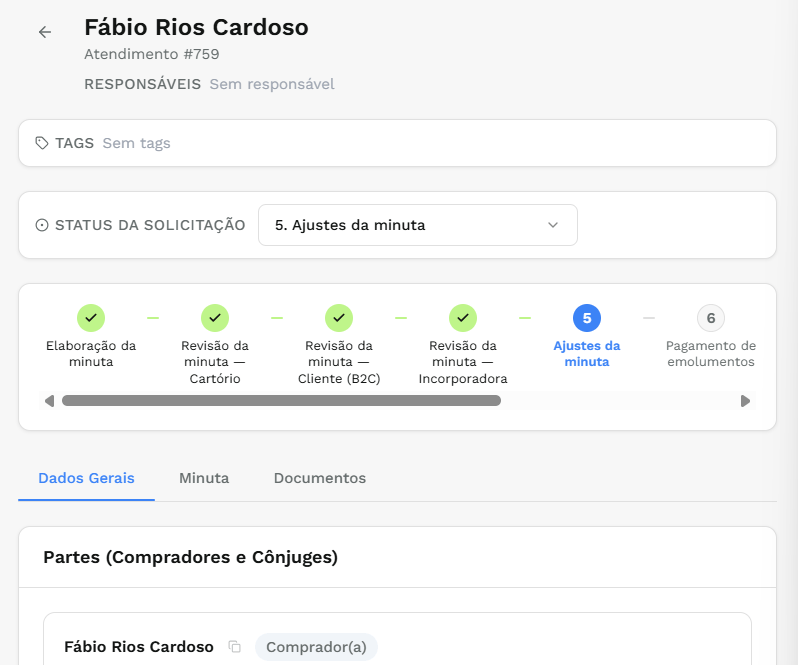
No topo ficam o nome do cliente, o número do atendimento, o responsável da Ristra pelo caso, as tags e o status atual, com uma barra que mostra as etapas já concluídas e as próximas.
Cabeçalho do atendimento com a barra de etapas
Mais abaixo, você encontra:
Partes (compradores e cônjuges)
Nome completo, CPF/CNPJ, nacionalidade, estado civil, e-mail, telefone, profissão, nome do pai e da mãe e endereço completo.
Dados bancários do comprador
Titular, banco, agência e conta, quando informados.
Dados do imóvel
Empreendimento, bloco, apartamento/unidade, valor, matrícula e inscrição municipal.
Dados do imóvel no atendimento
Histórico de Status
Mostra, em ordem, todas as mudanças de etapa do atendimento, com data, hora e o motivo de cada alteração.
É o melhor lugar para entender a linha do tempo de um caso e o que aconteceu em cada mudança de etapa.
Minuta
Reúne tudo sobre a minuta do atendimento. Se você é cartório, veja como usar essa aba na página Cartório.
Documentos
Mostra os documentos anexados ao atendimento, como documentos dos compradores, comprovantes e outros arquivos do caso.
Próximo passo
Empreendimentos e incorporadoras
Consulte os dados, contatos e documentos de quem você atende.
Was this page helpful?
Assistant
Responses are generated using AI and may contain mistakes.