

As imagens são ilustrativas e usam dados fictícios. A plataforma está sempre evoluindo, então a sua tela pode ter pequenas diferenças, mas as funções descritas aqui continuam disponíveis.
1. Pegue os dados para emissão
1
Abra o Financeiro
No menu, clique em Financeiro.
2
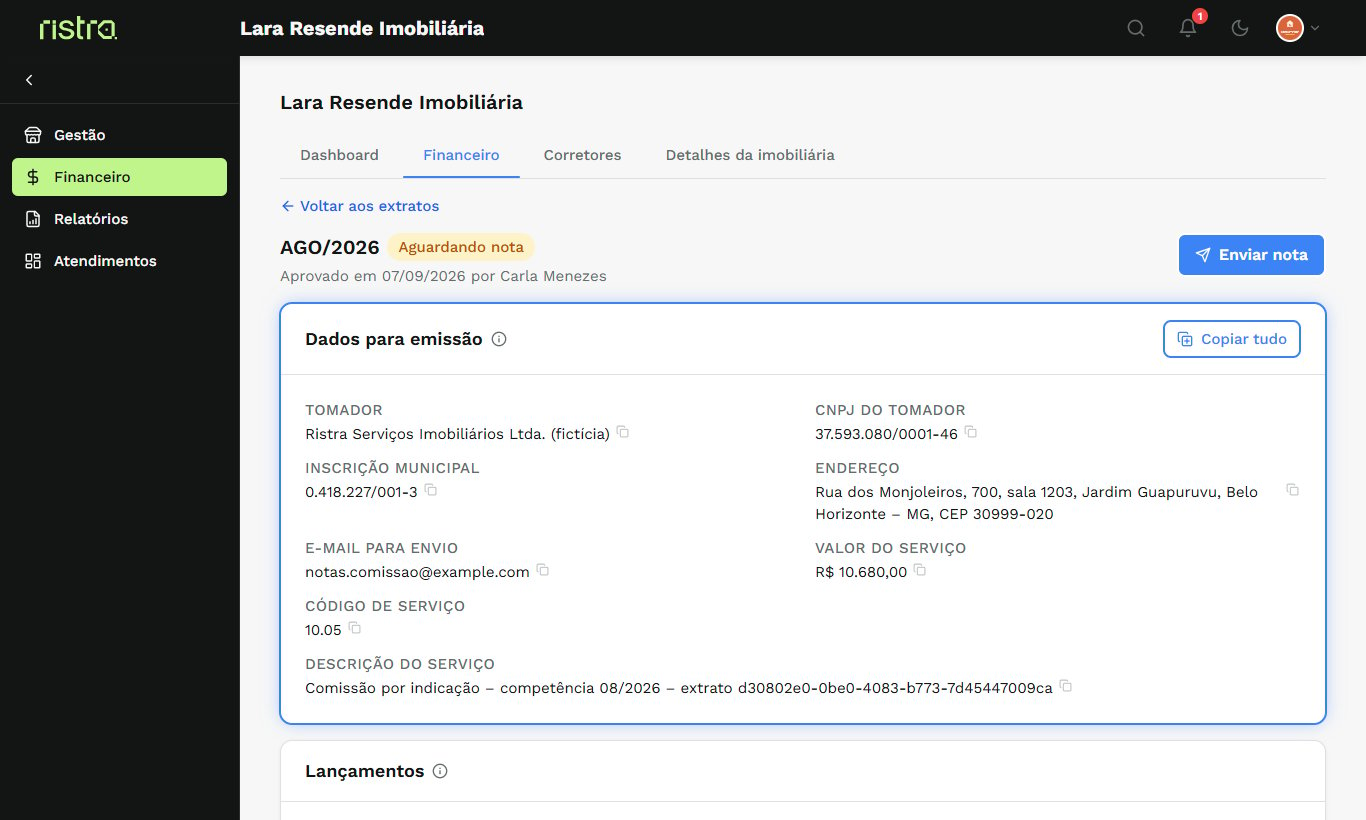
Veja os dados da nota
No quadro Próxima ação, clique em Ver dados para emissão.
3
Copie os dados
No quadro Dados para emissão, clique em Copiar tudo (ou copie campo a campo).
2. Emita a nota
Emita a nota fiscal de serviço no sistema da prefeitura da sua imobiliária, usando exatamente os dados da tela: tomador, CNPJ, código de serviço, descrição e valor.3. Envie a nota pela plataforma
1
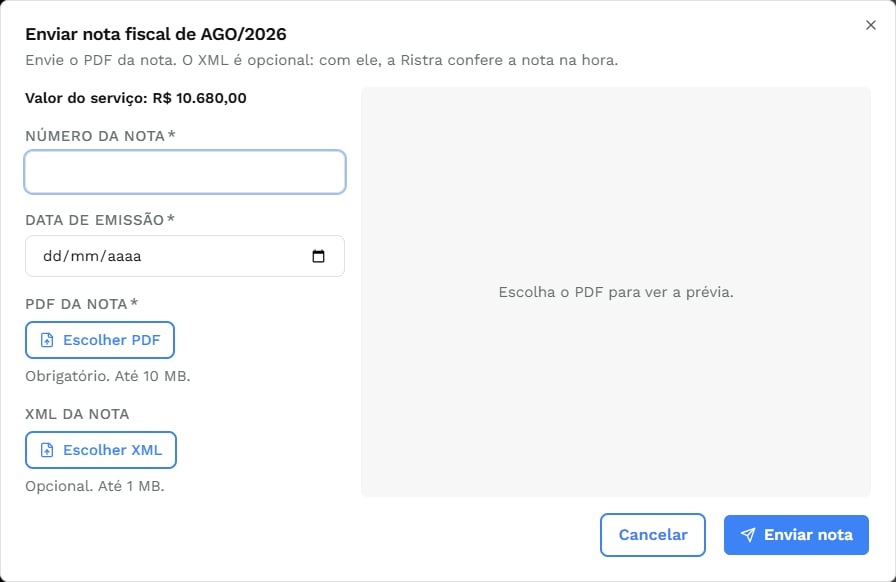
Abra o envio
Volte ao Financeiro e clique em Enviar nota.
2
Preencha os dados da nota
Preencha o Número da nota e a Data de emissão.
3
Anexe o PDF
Em PDF da nota, clique em Escolher PDF e selecione o arquivo (obrigatório, até 10 MB).
4
Anexe o XML
Em XML da nota, clique em Escolher XML (opcional, até 1 MB).
5
Envie
Confira a prévia do PDF e clique em Enviar nota.
4. Acompanhe a análise
No extrato do mês, o quadro Notas fiscais mostra a nota enviada e o resultado da Conferência automática (com XML). Se o XML não for do padrão nacional, aparece um aviso de que a conferência é manual. Não precisa fazer nada: a equipe da Ristra confere. Quando a Ristra aprovar ou recusar, o sino avisa.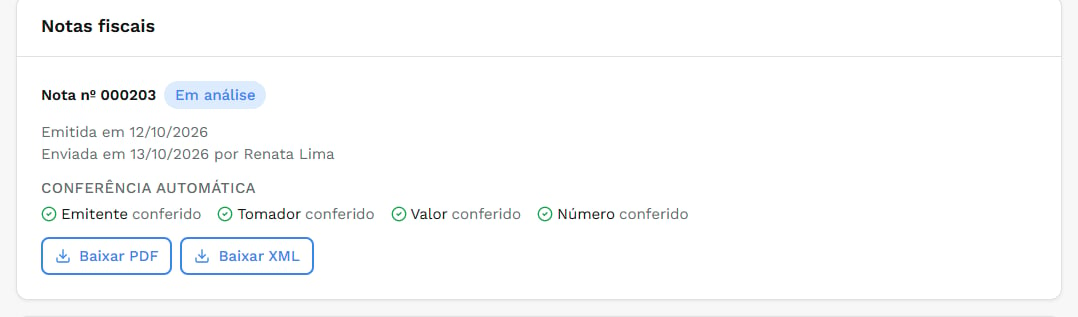
Minha nota foi recusada. E agora?
1
Veja o motivo
Abra o extrato do mês e leia o Motivo da recusa, no quadro Notas fiscais.
2
Emita uma nova nota
Emita uma nova nota com a correção.
3
Envie de novo
Clique em Enviar nova nota e envie como na primeira vez.
Mensagens de erro mais comuns
Se aparecer uma destas mensagens, a nota não foi enviada. Corrija o que a mensagem pede e clique em Enviar nota de novo.Veja também
Como funciona a sua comissão
Ficou com dúvida? Fale com a gente pelo chat da plataforma — é o ícone redondo com o símbolo da Ristra.